搜狗输入法老人手机设置指南:语音、大字和简洁键盘配置
搜狗输入法老人手机设置的重点不是功能越多越好,而是让长辈看得清、点得准、会语音、少误触。建议先完成默认键盘设置,再放大候选字和系统字体,选择简洁高对比皮肤,保留语音按钮和删除键,关闭复杂表情、新闻推荐和皮肤活动,让长辈能稳定完成聊天、搜索、地址和电话输入。

设置目标
先保证能正常打字
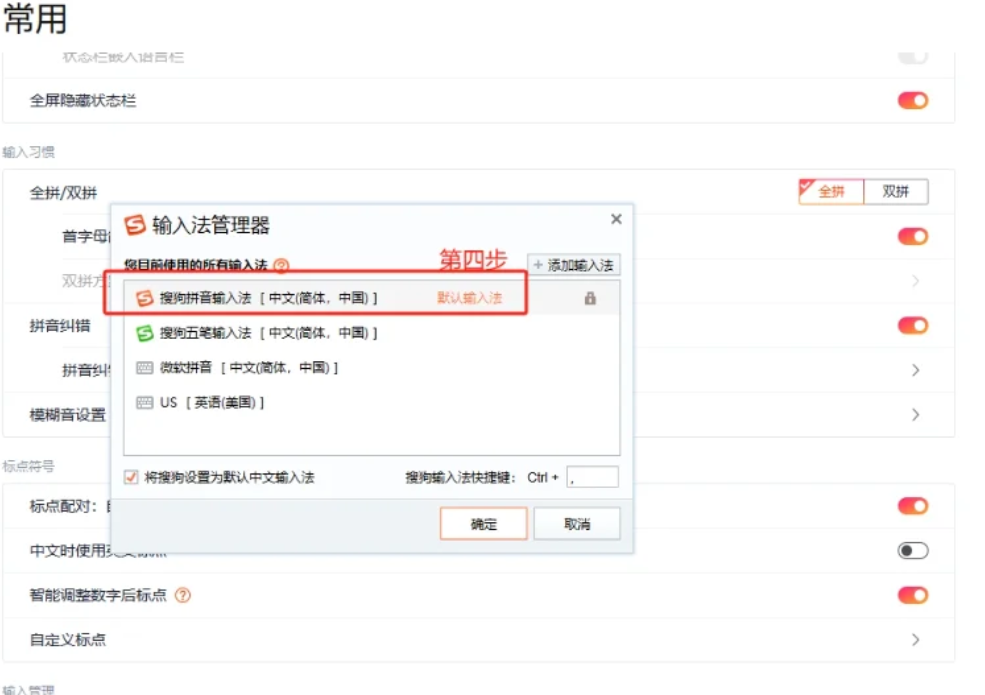
给长辈设置搜狗输入法时,第一步不是换皮肤,而是确认它已经成为默认输入法,并且在微信、短信、浏览器和备忘录里都能正常输入中文。很多手机只是安装了输入法App,但没有设为默认键盘,长辈打开聊天框时仍然看到系统键盘。设置完成后,要让他们自己输入姓名、地址和一句常用话,确认真正会用。
再解决看不清问题
老人手机输入最常见的问题是候选字太小、按键太密、工具图标太多。设置时应优先放大候选字、调高键盘、使用高对比皮肤,而不是只打开更多功能。只要候选能看清、按键能点准、删除键位置清楚,长辈就能慢慢适应。需要专门放大键盘的配置,可参考搜狗输入法大字体键盘设置指南。
最后减少复杂功能
长辈不需要一开始就学习表情包、剪贴板、皮肤中心、符号面板和各种推荐入口。功能越多,误触越多。更适合的方案是保留基础拼音、语音输入、常用标点、删除键和设置入口,把新闻、皮肤活动、复杂表情和低频工具隐藏。老人手机输入法要像日常工具一样稳定,而不是每天出现新的按钮和提示。
默认键盘
安卓先设置默认输入法
安卓手机安装搜狗输入法后,需要进入系统设置,把它启用并设为默认键盘。不同品牌入口可能叫“语言和输入法”“默认键盘”“键盘管理”或“输入方式”。如果找不到,可以在系统设置顶部搜索“输入法”或“键盘”。设置完成后,打开微信或备忘录测试,确认弹出的键盘确实是搜狗输入法,而不是手机自带键盘。
iPhone要添加第三方键盘
iPhone安装搜狗输入法后,还需要进入“设置—通用—键盘—键盘”添加第三方键盘,然后在输入框里通过地球图标切换。Apple官方关于添加和更改键盘的说明可参考Apple iPhone键盘添加说明。长辈手机上键盘不要太多,保留搜狗输入法和系统键盘即可。
保留系统键盘作为备用
即使长辈主用搜狗输入法,也建议保留手机系统键盘作为备用。输入密码、验证码或银行类App时,系统可能自动切回自带键盘,这是正常安全机制。不要把系统键盘删掉,也不要让长辈误以为这是输入法坏了。可以告诉他们:聊天用搜狗输入法,密码验证码位置出现系统键盘也正常,只要按提示输入即可。
字体显示
候选字要比普通人更大
长辈输入拼音后,真正需要看的不是键盘字母,而是候选栏里的汉字。候选字如果太小,最容易选错。可以在搜狗输入法的外观、键盘或候选设置中调大候选字,必要时减少候选数量,让第一屏内容更清楚。设置后不要只看预览,要让长辈实际输入“今天吃饭”“我到家了”等常用句,确认他们能看清候选。
系统字体也要一起调整
如果输入法字体调大了,但微信聊天内容、系统菜单和设置页面仍然太小,长辈还是会觉得不好用。可以同步调整手机系统字体和显示大小。安卓用户可参考Android字体和显示大小设置说明,iPhone用户可参考Apple iPhone显示与文字大小说明。系统和输入法一起调整,整体体验更好。
不要只追求最大字号
字号不是越大越好。如果候选字和键盘都调到最大,可能会遮挡聊天内容,长辈看不到自己正在输入什么。比较合适的方式是逐步调大,边调边测试,找到“看得清且不遮挡”的平衡点。大字体键盘的目标是减少误触和看错,而不是把屏幕全部占满。尤其是小屏手机,更要注意键盘高度和输入区域的比例。
语音输入
语音入口要放在明显位置
很多长辈不会拼音,或者拼音不熟练,语音输入比手打更实用。设置搜狗输入法时,建议保留麦克风按钮,并让它出现在容易看到的位置。不要把语音入口藏在多层工具箱里,也不要让它和表情、皮肤入口混在一起。可以教长辈点击麦克风后说短句,例如“我已经到家了”“晚点回你”“地址发我一下”。
教会一句一句说话
长辈使用语音输入时,最好一句一句说,不要一次说很长。短句更容易识别,也更方便检查。比如先说“我到医院了”,确认文字正确后再发送;不要连续说一长段地址、时间和人名。语音输入适合日常聊天、临时记录和简单回复,但人名、数字、金额和地址仍然要看一眼。语音能提速,不能完全替代检查。
麦克风权限按功能开启
如果语音按钮点了没反应,常见原因是麦克风权限没有开启,或者网络状态不好。可以到系统权限里查看搜狗输入法是否允许使用麦克风。普通拼音打字不一定需要麦克风权限,但语音输入需要。需要完整理解权限用途,可参考搜狗输入法权限说明指南,按功能逐项处理。
键盘布局
键盘高度要适合手指
老人手机输入法的键盘高度要根据手指大小和屏幕尺寸调整。键盘太低,按键小,容易点错;键盘太高,又会挡住聊天记录。建议逐步调高键盘,让长辈实际输入几句话测试。观察他们是否经常点错旁边的字母,是否能顺利点到删除键和空格键。真实使用测试比设置页面预览更准确。
空格删除发送要讲清楚
长辈经常分不清空格、删除、换行和发送。设置完成后,要专门讲一次常用按键:删除键用来删错字,空格键不等于发送,发送按钮通常在聊天软件里,换行键可能只是另起一行。不同App里按钮位置略有不同,最好以微信和短信为例,让长辈练习几遍。输入流程清楚,比单纯调大键盘更重要。
符号入口保持简单
长辈常用的符号通常只有逗号、句号、问号、感叹号、数字和简单括号,不需要复杂符号面板。可以保留基础符号入口,隐藏低频工具。输入电话、金额、日期时,教他们切换数字键盘;输入普通聊天内容时,保持中文键盘即可。需要数字和符号输入设置,可查看搜狗输入法数字和符号输入设置指南。
简洁皮肤
优先高对比少图案皮肤
老人手机输入法皮肤要清楚,不要过度追求个性。复杂背景、透明效果、动态皮肤和花哨图案,会让按键边界和候选字变得不明显。建议选择高对比、少图案、字体清楚的皮肤。浅色皮肤要避免背景太亮,深色皮肤要避免字太暗。需要皮肤和候选字大小设置,可参考搜狗输入法皮肤候选框字体大小怎么设置。
夜间使用不要太暗
长辈夜间用手机时,不建议使用纯黑背景配低亮灰字的皮肤。这种皮肤对年轻人可能好看,但对视力较弱的人并不友好。更适合的是柔和深色或高对比浅色方案,让候选字和按键都清楚。需要夜间皮肤设置,可参考搜狗输入法夜间模式和深色皮肤设置指南,避免看不清候选。
设置好后不要频繁更换
长辈适应一个键盘布局需要时间。皮肤、按钮位置、候选栏样式和工具栏入口如果经常变化,他们会很难记住。设置好一套清晰皮肤后,建议长期保持,不要频繁换主题。输入法更新后也要检查皮肤是否被重置。对长辈来说,熟悉比新鲜更重要,稳定界面能减少很多日常问题。
工具栏管理
保留语音删除设置入口
老人手机输入法工具栏建议保留语音、设置和必要符号入口。语音方便不会拼音时输入,设置方便家人后续调整,符号用于日常标点。其他低频工具可以隐藏。需要恢复或隐藏工具栏图标,可参考搜狗输入法工具栏图标隐藏与恢复设置教程。工具栏少而清楚,比入口很多更适合长辈。
关闭新闻皮肤活动入口
长辈容易误点新闻、皮肤活动、热门推荐和弹窗页面,进去后不知道怎么返回。建议关闭这类低频入口,让输入法界面只保留打字、语音和基础符号。关闭后不会影响日常中文输入,反而能减少打扰。需要注意的是,关闭推荐和通知要按来源处理,候选栏推荐、系统通知和皮肤中心活动可能在不同入口。
表情保留基础即可
长辈聊天时可能喜欢微笑、点赞、爱心、玫瑰等简单表情,但不需要复杂表情包和自动推荐。可以保留基础表情入口,关闭过度表情推荐。若表情入口总是挡住候选或导致误点,可以隐藏到二级菜单。需要表情设置思路,可参考搜狗输入法Emoji表情输入设置指南。
聊天训练
先练三类常用句
设置完成后,可以让长辈练习三类常用句:报平安类,例如“我到家了”;询问类,例如“吃饭了吗”;请求类,例如“把地址发给我”。这类句子覆盖日常聊天场景,也能测试拼音、候选、删除和发送。不要一开始教复杂功能,先让他们会完成最常见沟通。会用之后,再逐步补充语音和表情。
再练姓名地址电话
姓名、地址和电话是长辈最容易输入错的内容。可以把家人姓名、小区名、医院名、常用地址加入词库或教他们用语音输入。电话号码和验证码建议切到数字键盘,输入后看一遍再发送。重要信息不要急着发,先确认内容完整。大字体键盘能减少错选,但仍需要养成发送前检查的习惯。
最后练删除和重输
长辈打错字后,最怕不知道怎么改。设置输入法后,要专门教他们如何删除一个字、如何清空一段、如何重新输入。可以用一个简单句子练习,比如故意打错“我到家了”,再让他们删除重输。掌握删除和重输后,长辈会更有信心,不会因为一次错误就放弃使用输入法。
安全设置
密码验证码不用输入法保存
密码、验证码、银行卡号、身份证号和支付信息,不建议保存到词库、短语或剪贴板。长辈可能觉得这些内容难输,但保存到输入法里并不安全。可以帮助他们使用手机系统的安全功能或正规密码管理方式,而不是把敏感信息做成短语。输入法适合保存生活常用词,不适合保存隐私凭据。
剪贴板内容要定期清理
长辈复制过的地址、链接、验证码和临时信息,可能留在剪贴板里。若误点粘贴,可能把旧内容发给别人。建议家人定期清理剪贴板,尤其是验证码、陌生链接和个人地址。需要剪贴板清理方法,可参考搜狗输入法剪贴板使用技巧与清理方法。剪贴板越干净,误发风险越低。
陌生弹窗不要继续点
如果输入法或手机页面弹出陌生下载、中奖、活动、授权提示,长辈不要继续点,也不要输入手机号和验证码。家人可以帮助关闭不必要通知和推荐入口,让输入法界面更安静。基础打字和语音输入不需要频繁进入陌生页面。老人手机设置要把安全放在便利之前,减少容易误点的入口。
故障排查
键盘突然变小先看皮肤
如果长辈说键盘突然变小,先检查是否切换了皮肤、键盘高度或系统显示大小。也可能是误触了布局设置。可以切回之前的皮肤,恢复键盘高度,再测试候选字大小。不要马上卸载重装。很多显示变化只是设置被改,按原配置恢复即可。建议家人保存一套设置截图,方便以后对照。
语音不能用先看权限
语音输入突然不能用时,先检查麦克风权限和网络状态。若只是语音失效,普通拼音仍可用,就不需要重装输入法。可以进入系统权限里查看搜狗输入法是否允许使用麦克风,再测试备忘录里的语音输入。若只有某个App里不能用,可能是该App限制输入框功能。按范围排查更准确。
打不出中文先看默认键盘
如果长辈手机突然打不出中文,先看是否切到了英文键盘或系统键盘。安卓检查默认输入法,iPhone长按地球图标选择搜狗输入法。也可以打开备忘录测试普通输入框。若只是英文状态,切回中文即可;若搜狗不在键盘列表里,再重新启用。不要一开始清空数据,否则可能丢失词库和设置。
家庭维护
设置完成后保存截图
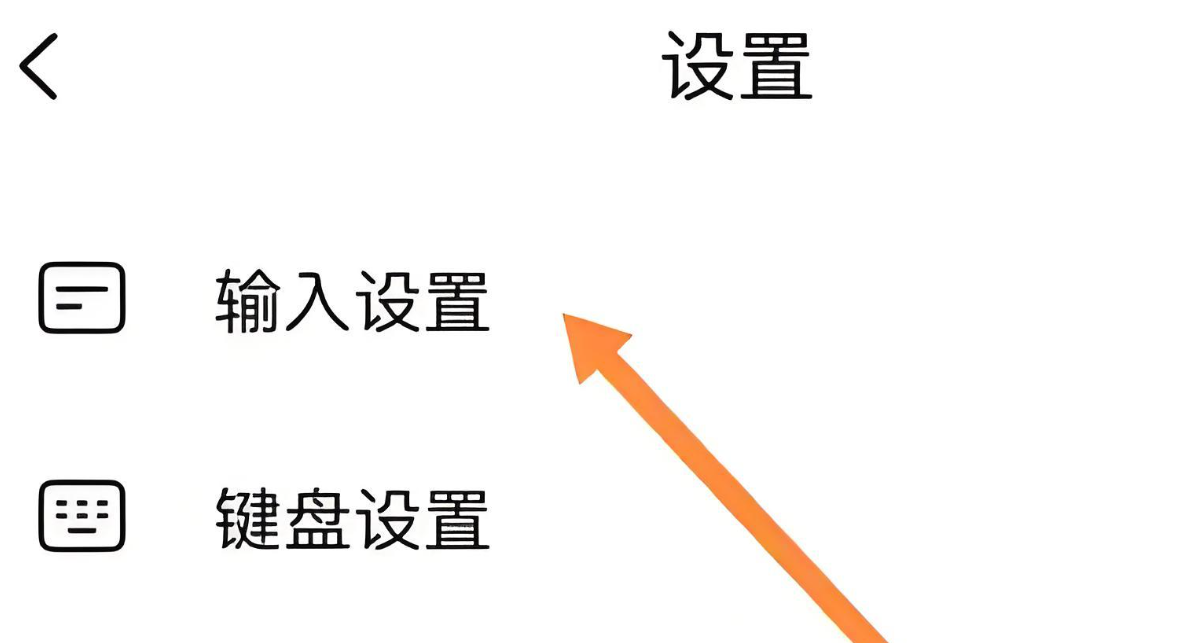
家人帮长辈设置好搜狗输入法后,建议截图保存关键页面,包括字体大小、键盘高度、皮肤、工具栏、语音权限和默认键盘设置。以后如果长辈误改了界面,可以按截图恢复。不要每次都重新摸索入口。输入法设置对长辈来说越稳定越好,截图就是一份简单的家庭维护备份。
每月检查一次输入体验
手机系统更新、输入法更新或误触设置后,键盘可能发生变化。家人可以每月检查一次:候选字是否还够大,语音按钮是否还在,表情和新闻推荐是否关闭,键盘高度是否合适。让长辈现场输入几句话,比只看设置更有效。小问题及时调整,能避免他们长期忍受不好用的键盘。
少改动比多功能更适合
老人手机输入法设置好后,不建议频繁更换皮肤、增加工具、开启新功能。长辈最需要的是熟悉和稳定。每多一个入口,就多一次误触可能。只要能顺利聊天、语音、输入地址电话和删除错字,就已经满足大多数日常需求。搜狗输入法老人手机设置的最终目标,是让长辈愿意用、用得稳、出错少。 不需要。基础打字只要启用键盘,语音输入需要麦克风,皮肤和表情可能需要联网或相册。建议按实际功能逐项开启,不用的权限和推荐入口可以关闭。
搜狗输入法老人手机设置最重要的是什么?
长辈不会拼音还能用搜狗输入法吗?
给老人手机设置搜狗输入法要不要开启全部权限?